歡迎光臨潯之漫智控技術(上海)有限公司網站!
誠信促進發展,實力鑄就品牌

服務熱線:
15618722057
15618722057

SIEMENS西門子遼源CPU模塊代理商
本例是將STEP 7 Professional V11 和SIMATIC Net 8.0安裝在同一臺Windows 7的計算機上。當然STEP 7 Professional V11 和SIMATIC Net 8.0也可以分別安裝在不同的計算機上。
3、在STEP7 Professional V11下的組態
(1)S7-300站組態 雙擊桌面TIA Portal圖標,工作平臺在缺省的情況下進入到Portal視圖,這里直接左下角的"項目視圖"連接,切換到項目視圖的界面中。在項目視圖的界面下菜單“Project" “New",打開了創建新項目的窗口。在創建新項目的窗輸入項目名為“OPC Communication";項目路徑、作者及項目描述都采用缺省值,如圖2所示。

圖2、創建新項目
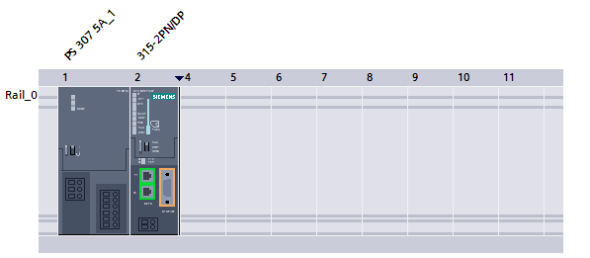
在上面的窗“Create"按鈕,這樣就完成了項目的創建。在OPC的項目下雙擊“Add new device",在彈出的添加新設備的窗輸入設備名為“315-2PN/DP";選擇設備類型為“PLC";在PLC的硬件目錄中選擇“SIMATIC S7-300" “CPU"
“CPU 315-2 PN/DP" “6ES7 315-2EH14-0AB0",選擇后“OK"按鈕,后進入到“Device view"中,在“Device view"中CPU已經到了機架中,然后到右面的硬件目錄中找到對應的電源模塊,將其到機架的槽。到此完成了S7-300站的硬件配置,如圖3所示。
 您的位置:
您的位置: QQ交談
QQ交談 西門子銷售熱線